Réinitialiser une PS4 avant de la vendre : quelles étapes ?
Par la rédaction · 13 novembre 2026 · 7 min
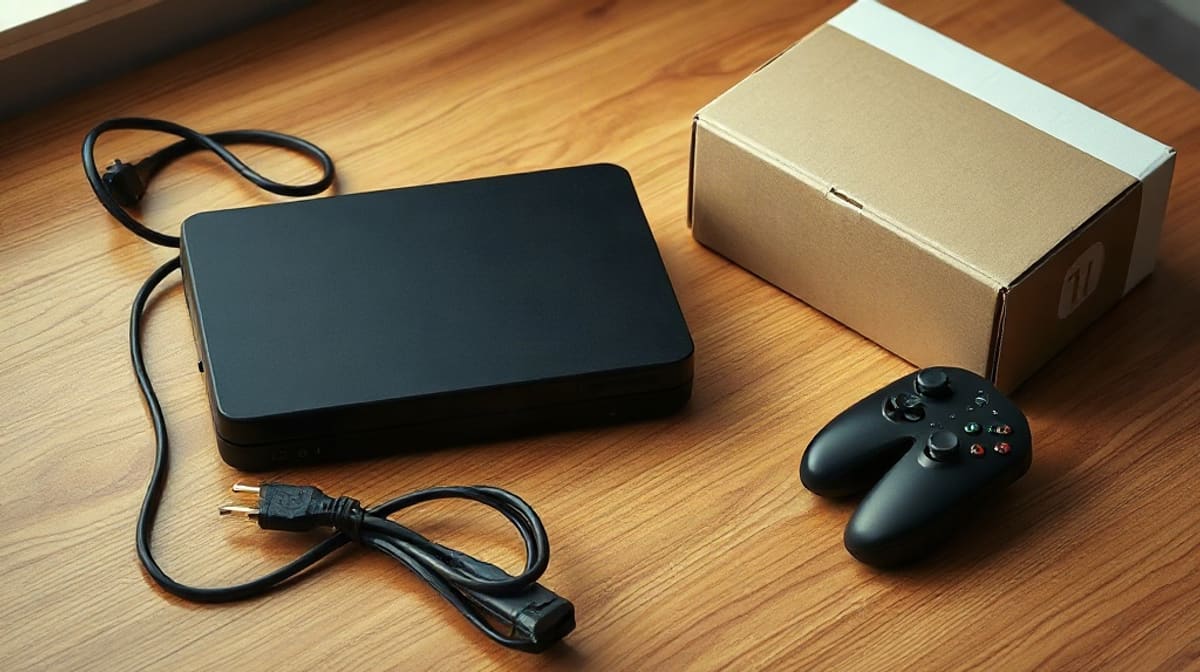
Une PS4 qui change de main emporte avec elle bien plus que du plastique et un disque dur : des profils, des sauvegardes, des trophées, parfois un lien actif avec un compte PlayStation. Réinitialiser une PS4 avant de la vendre ne se limite pas à effacer un menu, car l’ordre des gestes compte et certains ne se rattrapent plus une fois la console partie. Un oubli, et l’acheteur hérite de vos données, ou vous perdez des années de progression.
En bref
- Pour réinitialiser une PS4 avant de la vendre, sauvegardez vos données, synchronisez les trophées, désactivez la console comme PS4 principale, puis ouvrez Paramètres > Initialisation > Réinitialiser la PS4 > Complète.
- La réinitialisation est irréversible : elle supprime tous les utilisateurs et toutes leurs données, mais pas le contenu des périphériques USB branchés.
- Tant que la console reste activée comme principale, toute personne qui l’utilise accède aux applications achetées sur le compte et à certains avantages PlayStation Plus.
- Sans accès à la console, la désactivation à distance coupe tous les appareils du compte à la fois, et ne peut se faire qu’une fois tous les six mois.
- Le compte PSN et les abonnements ne dépendent pas de la console : ils s’appliquent à votre compte dès que vous vous connectez sur une autre.
Quelles étapes suivre pour réinitialiser une PS4 et dans quel ordre ?
Il faut sauvegarder les données avant tout, puis désactiver la console et ne la réinitialiser qu’en dernier. L’enchaînement complet, pour une PS4, se déroule en sept gestes :
- Notez le numéro de série de la console et gardez-le en lieu sûr : il peut servir plus tard à prouver votre identité ou votre propriété.
- Retirez de la console tout ce que vous voulez conserver : disque, lecteur USB, stockage étendu.
- Synchronisez les trophées depuis l’écran de fonctions : touche OPTIONS dans Trophées, puis Synchroniser les trophées.
- Sauvegardez les données sur un lecteur USB, ou envoyez les sauvegardes de jeu dans le stockage en ligne si vous êtes abonné à PlayStation Plus.
- Désactivez la PS4 comme console principale : Paramètres > Gestion du compte > Activer en tant que PS4 principale > Désactiver > Oui.
- Lancez la réinitialisation : Paramètres > Initialisation > Réinitialiser la PS4 > Complète, puis suivez les instructions à l’écran.
- Laissez l’opération aller à son terme sans éteindre la console.
L’ordre n’est pas décoratif. Les deux étapes qui protègent votre compte, la sauvegarde et la désactivation, passent avant l’effacement : après lui, les utilisateurs et leurs données n’existent plus sur la console.
Comment sauvegarder ses données avant de tout effacer ?
La sauvegarde se fait sur un lecteur USB formaté en FAT32 ou exFAT, dont l’espace libre est au moins le double de la taille du fichier de sauvegarde de la PS4. Le chemin est Paramètres > Système > Sauvegarder et restaurer > Sauvegarder. Vous confirmez les données à inclure, vous nommez le fichier, puis vous débranchez le lecteur. Il ne faut pas éteindre la console pendant l’opération, au risque de corrompre les données, voire d’endommager la console ou le lecteur.
Cette sauvegarde couvre les jeux et applications, les données de sauvegarde, les captures d’écran et vidéos, ainsi que les paramètres. Elle exclut les trophées, d’où l’étape de synchronisation préalable. Si l’espace manque, vous pouvez choisir de ne pas sauvegarder les données d’application, mais pas les données de sauvegarde de vos parties : ce sont elles qui portent votre progression.
Deux nuances méritent attention. Les utilisateurs qui ne se sont jamais connectés à PlayStation Network ne peuvent restaurer leurs données que sur la console où la sauvegarde a été faite : pour les retrouver sur une autre PS4, il faut s’être connecté avant de sauvegarder. Et restaurer une sauvegarde sur une console efface d’abord toutes les données qu’elle contient. Le stockage en ligne, de son côté, exige un abonnement à PlayStation Plus.
Pourquoi désactiver la console principale avant la vente ?
Parce qu’une PS4 activée comme principale reste liée à votre compte, ce qui donne à tous ceux qui l’utilisent l’accès à vos achats. Le guide de l’utilisateur PS4 le dit sans détour : toute personne qui utilise la console principale peut employer les applications et les thèmes que vous avez achetés, ainsi que certains avantages PlayStation Plus, même sans être connectée avec votre compte. Le guide demande donc de désactiver la console avant de la transférer ou de la mettre au rebut.
Un compte ne peut activer qu’une seule PS4 à la fois, et la première console sur laquelle on se connecte à PlayStation Network devient automatiquement la console principale. Si plusieurs utilisateurs de la console l’avaient activée pour leur propre compte, la désactivation doit être faite pour chacun.
Si la console est inaccessible, déjà vendue ou en panne, il reste la désactivation à distance. Elle se fait depuis la gestion du compte, dans Gestion des périphériques > Consoles PlayStation > Désactiver tous les périphériques. Trois limites s’appliquent : toutes les consoles sont désactivées en même temps, jamais une seule ; l’opération n’est possible qu’une fois tous les six mois ; elle concerne aussi une éventuelle PS5. Si la désactivation échoue, il faut passer par l’assistance PlayStation.
Que supprime exactement la réinitialisation complète, et en quoi diffère-t-elle des autres options ?
La réinitialisation complète supprime tous les utilisateurs de la PS4 et leurs données, restaure les paramètres par défaut et ne peut pas être annulée. Les données supprimées ne sont pas récupérables, et les périphériques USB connectés ne sont pas touchés. Elle se distingue de la simple restauration des paramètres par défaut, qui ne convient pas à une vente.
| Option | Chemin dans les menus | Effet sur vos données |
|---|---|---|
| Restaurer les paramètres par défaut | Paramètres > Initialisation > Restaurer les paramètres par défaut | Rétablit les réglages audio et vidéo d’usine ; n’efface ni données utilisateur ni données de jeu |
| Réinitialiser la PS4 > Complète | Paramètres > Initialisation > Réinitialiser la PS4 > Complète | Supprime tous les utilisateurs, leurs données et les paramètres personnalisés ; irréversible |
| Réinitialiser la PS4 (Mode sans échec) | Menu du Mode sans échec | Supprime toutes les données utilisateur et restaure l’état d’origine |
| Réinitialiser la PS4 (réinstaller le logiciel système) | Menu du Mode sans échec | Supprime aussi le logiciel système de la console |
Le Mode sans échec sert aux consoles qui ne démarrent plus normalement. La dernière option du tableau retire le firmware : elle relève du dépannage, pas de la revente, puisque la console exigerait ensuite une réinstallation du logiciel système.
Que deviennent le compte PSN et les abonnements après la réinitialisation ?
Votre compte PSN, vos achats et vos abonnements restent intacts : ils appartiennent au compte, pas à la console. Lorsque vous vous connectez à PlayStation sur une nouvelle console, vos abonnements sont appliqués à votre compte.
Le point sensible tient au lien d’activation, pas à l’abonnement. Un compte peut avoir une seule PS4 activée, et une console PS5 peut cohabiter avec elle : les limites d’activation sont d’une PS5, d’une PS4, de deux PS3 et de trois PS Vita. Si la PS4 vendue reste activée, vous ne pouvez pas en activer une autre. Pour racheter une console à la place, voyez les contrôles à faire sur une PS5 d’occasion.
Questions fréquentes
Peut-on installer le disque dur interne dans une autre PS4 pour garder ses jeux ?
Non. Un disque dur interne retiré d’une PS4 pour être installé dans une autre console est reformaté, ce qui supprime toutes les données qu’il contient. Pour conserver vos jeux, passez par la sauvegarde sur USB ou le transfert entre deux consoles.
Les données d’un disque USB branché sont-elles effacées ?
Non, la réinitialisation ne touche pas aux périphériques de stockage USB connectés. Un lecteur oublié dans la console part donc avec elle, contenu compris : débranchez-le.
Que faire si la console ne démarre plus normalement ?
Passez par le Mode sans échec : éteignez la console, puis maintenez de nouveau la touche d’alimentation et ne la relâchez qu’au deuxième bip, sept secondes après le premier. Les options Réinitialiser la PS4 y suppriment toutes les données utilisateur et rétablissent l’état d’origine. Sauvegardez avant si la console l’autorise encore.
Que faire si la PS4 a déjà été vendue sans désactivation ?
Connectez-vous à la gestion de votre compte et désactivez tous les périphériques, ce qui libère l’activation de la console vendue. L’opération n’est possible qu’une fois tous les six mois : si elle est déjà utilisée, contactez l’assistance PlayStation, que le guide de l’utilisateur désigne pour ce cas.
Faut-il vraiment noter le numéro de série avant de vendre ?
C’est une étape de la procédure officielle : le numéro de série peut prouver plus tard votre identité ou votre propriété de la console. Notez-le avant l’envoi, car la console ne sera plus en votre possession.
Sources
Sources consultées le 12 novembre 2026, présentées sans liens cliquables.
- PlayStation, « Transférer ou mettre au rebut votre console PlayStation », playstation.com. Adresse complète : https://www.playstation.com/fr-fr/support/hardware/transfer-dispose-console/
- PlayStation, « Transférer ou mettre au rebut votre système PS4 », guide de l’utilisateur PlayStation 4, manuals.playstation.net. Adresse complète : https://manuals.playstation.net/document/fr/ps4/basic/relinquish.html
- PlayStation, « Activer en tant que PS4 principale », guide de l’utilisateur PlayStation 4, manuals.playstation.net. Adresse complète : https://manuals.playstation.net/document/fr/ps4/settings/activation.html
- PlayStation, « Comment désactiver une console PlayStation », playstation.com. Adresse complète : https://www.playstation.com/fr-fr/support/account/deactivate-playstation-console/
- PlayStation, « Comment sauvegarder et restaurer les données d’une console PS4 », playstation.com. Adresse complète : https://www.playstation.com/fr-fr/support/hardware/ps4-back-up-and-restore-with-external-storage/
- PlayStation, « Comment restaurer les paramètres par défaut de votre console PlayStation », playstation.com. Adresse complète : https://www.playstation.com/fr-fr/support/hardware/restore-default-settings/
- PlayStation, « Réinitialiser la PS4 », guide de l’utilisateur PlayStation 4, manuals.playstation.net. Adresse complète : https://manuals.playstation.net/document/fr/ps4/settings/restore_system.html
- PlayStation, « Comment utiliser le Mode sans échec sur les consoles PS5 et PS4 », playstation.com. Adresse complète : https://www.playstation.com/fr-fr/support/hardware/safe-mode-playstation/
- PlayStation, « Données sauvegardées sur le stockage en ligne », guide de l’utilisateur PlayStation 4, manuals.playstation.net. Adresse complète : https://manuals.playstation.net/document/fr/ps4/settings/data_online.html